选择产品
选择操作系统
!
推荐使用 WSL 或 Git Bash

Claude Code 在 Windows 上推荐使用 WSL(Windows Subsystem for Linux)安装和运行,兼容性最好。如果不想装 WSL,至少使用 Git Bash 来运行 Claude Code。

PowerShell 兼容性较差,可能遇到文件锁定、写入失败(error write file)等问题。遇到问题多问 AI!

!
推荐使用 Windows Terminal

Windows Terminal 是微软官方的现代化终端工具,支持多标签页、更好的字符渲染、emoji 和中文显示。强烈建议用它替代自带的 cmd 和 PowerShell 窗口。

Microsoft Store 下载 GitHub 下载
Windows Terminal
0
前置要求:安装 Git

Claude Code 依赖 Git 运行。如果启动时看到以下错误,说明需要先安装 Git:

Claude Code on Windows requires git-bash (https://git-scm.com/downloads/win). If installed but not in PATH, set environment variable pointing to your bash.exe, similar to: CLAUDE_CODE_GIT_BASH_PATH=C:\Program Files\Git\bin\bash.exe
下载 Git for Windows 国内加速下载

安装时保持默认选项即可。安装完成后重启终端,验证安装:

git --version
Git 已安装但提示找不到?点击一键自动检测

如果 Git 已安装但启动时提示需要设置 CLAUDE_CODE_GIT_BASH_PATH,在 PowerShell(管理员)中执行以下命令自动检测并设置:

按 Win+X → 选择「终端管理员」或「PowerShell(管理员)」

$p=@("$env:ProgramFiles\Git\bin\bash.exe","${env:ProgramFiles(x86)}\Git\bin\bash.exe","$env:LOCALAPPDATA\Programs\Git\bin\bash.exe","C:\Git\bin\bash.exe");$f=$p|?{Test-Path $_}|Select -First 1;if($f){[Environment]::SetEnvironmentVariable("CLAUDE_CODE_GIT_BASH_PATH",$f,"Machine");"已设置: $f"}else{"未找到 Git"}
🖥️ 必须用 PowerShell 或 Windows Terminal!cmd 是上古遗物,用它必出问题!

手动查找 Git 安装位置:

where.exe git

Git 版本要求:Git 2.24.0 及更早版本的 cygpath.exe 无法正确处理中文路径,会导致 Claude Code 在中文目录下报错。建议升级到 Git 2.40+

winget upgrade Git.Git
1
安装 Claude Code(原生安装 - 推荐)

官方推荐的原生安装方式,无需 Node.js,自动后台更新,始终保持最新版本。

优点:

  • 无需安装 Node.js 18+
  • 自动后台更新,始终保持最新版本
  • 避免 npm 权限问题

PowerShell 安装:

irm https://claude.ai/install.ps1 | iex
中国大陆用户网络问题?

如遇网络问题,可设置代理后安装:

# 设置代理 $env:https_proxy = "http://your-proxy:port" irm https://claude.ai/install.ps1 | iex

或使用 npm 镜像安装(需先安装 Node.js):

npm install -g @anthropic-ai/claude-code --registry=https://registry.npmmirror.com
WinGet 安装(Windows)
winget install Anthropic.ClaudeCode

WinGet 安装不会自动更新,需定期运行 winget upgrade Anthropic.ClaudeCode

npm 安装(备选) 已被官方标记为弃用

需要 Node.js 18+,适合网络受限用户使用国内镜像

安装 Node.js

方法一:官网下载(推荐)

打开 https://nodejs.org/,下载 LTS 版本,双击安装。

方法二:nvm-windows(多版本管理)

下载 nvm-setup.exe 从 GitHub Releases

国内加速下载:https://static.yoouu.cn/nvm-setup.exe

nvm install lts nvm use lts

方法三:包管理器

# Chocolatey choco install nodejs # Scoop scoop install nodejs # WinGet winget install OpenJS.NodeJS.LTS

验证安装:

node --version npm --version

全局安装:

npm install -g @anthropic-ai/claude-code # 国内镜像(下载慢可用) npm install -g @anthropic-ai/claude-code --registry=https://registry.npmmirror.com
安装特定版本

安装稳定版(约延迟一周,跳过重大问题):

& ([scriptblock]::Create((irm https://claude.ai/install.ps1))) stable

安装指定版本号:

& ([scriptblock]::Create((irm https://claude.ai/install.ps1))) 1.0.58
从 npm 迁移到原生安装

如果你之前使用 npm 安装,可以运行迁移命令:

claude install

系统会自动处理迁移,然后验证安装:

claude --version

验证安装:

claude --version
提示 .local\bin 不在 PATH 中?

原生安装后如果提示路径不在 PATH 中,在 PowerShell(管理员)中执行:

$p="$env:USERPROFILE\.local\bin"; if([Environment]::GetEnvironmentVariable("Path","Machine") -notlike "*$p*"){[Environment]::SetEnvironmentVariable("Path",[Environment]::GetEnvironmentVariable("Path","Machine")+";$p","Machine"); "已添加 - 请重启终端生效"}else{"已存在,无需操作"}
2
配置环境变量

这是最关键的一步!需要配置 API 代理地址和密钥。将 sk-xxx 替换为你的密钥

之前用过其他中转服务?先清理旧配置

settings.json 中的 env 优先级高于系统环境变量,需先清理。

检查配置文件:

type $env:USERPROFILE\.claude\settings.json

检查环境变量:

Get-ChildItem Env:ANTHROPIC_*

清理用户级环境变量:

[System.Environment]::SetEnvironmentVariable('ANTHROPIC_AUTH_TOKEN', $null, 'User') [System.Environment]::SetEnvironmentVariable('ANTHROPIC_BASE_URL', $null, 'User')

清理系统级环境变量(需管理员):

[System.Environment]::SetEnvironmentVariable('ANTHROPIC_AUTH_TOKEN', $null, 'Machine') [System.Environment]::SetEnvironmentVariable('ANTHROPIC_BASE_URL', $null, 'Machine')

如果 settings.json 中有 env 包含 ANTHROPIC_BASE_URL,需删除或修改

永久设置(系统级别,需管理员权限):

按 Win+X → 选择「终端管理员」或「PowerShell(管理员)」

[System.Environment]::SetEnvironmentVariable("ANTHROPIC_BASE_URL", "https://your-agent.cc/api", [System.EnvironmentVariableTarget]::Machine) [System.Environment]::SetEnvironmentVariable("ANTHROPIC_AUTH_TOKEN", "sk-xxx你的密钥xxx", [System.EnvironmentVariableTarget]::Machine) [System.Environment]::SetEnvironmentVariable("API_TIMEOUT_MS", "3000000", [System.EnvironmentVariableTarget]::Machine) [System.Environment]::SetEnvironmentVariable("CLAUDE_CODE_DISABLE_NONESSENTIAL_TRAFFIC", "1", [System.EnvironmentVariableTarget]::Machine)

设置后需重新打开终端生效

验证环境变量:

Get-ChildItem Env:ANTHROPIC_*
不再使用?删除环境变量

清理用户级环境变量:

[System.Environment]::SetEnvironmentVariable("ANTHROPIC_BASE_URL", $null, [System.EnvironmentVariableTarget]::User) [System.Environment]::SetEnvironmentVariable("ANTHROPIC_AUTH_TOKEN", $null, [System.EnvironmentVariableTarget]::User) [System.Environment]::SetEnvironmentVariable("API_TIMEOUT_MS", $null, [System.EnvironmentVariableTarget]::User) [System.Environment]::SetEnvironmentVariable("CLAUDE_CODE_DISABLE_NONESSENTIAL_TRAFFIC", $null, [System.EnvironmentVariableTarget]::User)

清理系统级环境变量(需管理员):

[System.Environment]::SetEnvironmentVariable("ANTHROPIC_BASE_URL", $null, [System.EnvironmentVariableTarget]::Machine) [System.Environment]::SetEnvironmentVariable("ANTHROPIC_AUTH_TOKEN", $null, [System.EnvironmentVariableTarget]::Machine) [System.Environment]::SetEnvironmentVariable("API_TIMEOUT_MS", $null, [System.EnvironmentVariableTarget]::Machine) [System.Environment]::SetEnvironmentVariable("CLAUDE_CODE_DISABLE_NONESSENTIAL_TRAFFIC", $null, [System.EnvironmentVariableTarget]::Machine)

验证是否删除成功:

Get-ChildItem Env:ANTHROPIC_*
3
启动 Claude Code

在项目目录下运行:

# 进入项目目录 cd C:\path\to\your\project # 启动 claude

首次启动会进行初始化,稍等片刻即可开始使用。

!
macOS 用户须知

macOS 默认使用 zsh 作为终端 shell。如果你使用的是较旧版本的 macOS,可能默认是 bash。可以通过 echo $SHELL 查看当前使用的 shell。

推荐使用 iTerm2 或系统自带的「终端」应用来运行 Claude Code,体验更佳。

1
安装 Claude Code(原生安装 - 推荐)

官方推荐的原生安装方式,无需 Node.js,自动后台更新,始终保持最新版本。

优点:

  • 无需安装 Node.js 18+
  • 自动后台更新,始终保持最新版本
  • 避免 npm 权限问题

终端安装:

curl -fsSL https://claude.ai/install.sh | sh
中国大陆用户网络问题?

如遇网络问题,可设置代理后安装:

# 设置代理 export https_proxy=http://your-proxy:port curl -fsSL https://claude.ai/install.sh | sh

或使用 npm 镜像安装(需先安装 Node.js):

npm install -g @anthropic-ai/claude-code --registry=https://registry.npmmirror.com
Homebrew 安装
brew install claude-code

Homebrew 安装可能不会自动更新,建议定期运行 brew upgrade claude-code

npm 安装(备选) 已被官方标记为弃用

需要 Node.js 18+,适合网络受限用户使用国内镜像

安装 Node.js

方法一:官网下载(推荐)

打开 https://nodejs.org/,下载 LTS 版本,双击安装。

方法二:Homebrew 安装

brew install node

方法三:nvm(多版本管理)

# 安装 nvm curl -o- https://raw.githubusercontent.com/nvm-sh/nvm/v0.40.1/install.sh | bash # 重新加载配置 source ~/.zshrc # 安装 Node.js LTS 版本 nvm install --lts

验证安装:

node --version npm --version

全局安装:

npm install -g @anthropic-ai/claude-code # 国内镜像(下载慢可用) npm install -g @anthropic-ai/claude-code --registry=https://registry.npmmirror.com
安装特定版本

安装稳定版(约延迟一周,跳过重大问题):

curl -fsSL https://claude.ai/install.sh | sh -s -- stable

安装指定版本号:

curl -fsSL https://claude.ai/install.sh | sh -s -- 1.0.58
从 npm 迁移到原生安装

如果你之前使用 npm 安装,可以运行迁移命令:

claude install

系统会自动处理迁移,然后验证安装:

claude --version

验证安装:

claude --version
提示 .local/bin 不在 PATH 中?

原生安装后如果提示路径不在 PATH 中,需要手动添加。编辑 ~/.zshrc(或 ~/.bash_profile):

nano ~/.zshrc

在文件末尾添加:

export PATH="$HOME/.local/bin:$PATH"

保存后运行 source ~/.zshrc 或重启终端生效。

2
配置环境变量

这是最关键的一步!需要配置 API 代理地址和密钥。将 sk-xxx 替换为你的密钥

之前用过其他中转服务?先清理旧配置

settings.json 中的 env 优先级高于系统环境变量,需先清理。

检查配置文件:

cat ~/.claude/settings.json

检查环境变量:

env | grep ANTHROPIC

清理环境变量(编辑 ~/.zshrc 或 ~/.bash_profile 删除相关行):

nano ~/.zshrc

如果 settings.json 中有 env 包含 ANTHROPIC_BASE_URL,需删除或修改

方法一:临时设置(当前终端有效)

# 设置 API 代理地址 export ANTHROPIC_BASE_URL="https://your-agent.cc/api" # 设置你的 API Key export ANTHROPIC_AUTH_TOKEN="sk-xxx你的密钥xxx"

方法二:永久配置(推荐)

根据你使用的 shell,编辑对应配置文件(macOS 默认是 zsh):

# 查看当前使用的 shell echo $SHELL # 编辑 ~/.zshrc(zsh)或 ~/.bash_profile(bash) nano ~/.zshrc

添加以下内容:

export ANTHROPIC_BASE_URL="https://your-agent.cc/api" export ANTHROPIC_AUTH_TOKEN="sk-xxx你的密钥xxx" export API_TIMEOUT_MS="3000000" export CLAUDE_CODE_DISABLE_NONESSENTIAL_TRAFFIC="1"

保存后运行 source ~/.zshrc 或重启终端生效。

💡 nano 编辑器:Ctrl+O 保存,Ctrl+X 退出。也可以使用 vim 或其他编辑器。

验证环境变量:

echo $ANTHROPIC_BASE_URL echo $ANTHROPIC_AUTH_TOKEN
不再使用?删除环境变量

编辑 ~/.zshrc(或 ~/.bash_profile),删除相关的 export 行:

nano ~/.zshrc

删除以下行:

# 删除这些行 export ANTHROPIC_BASE_URL="..." export ANTHROPIC_AUTH_TOKEN="..." export API_TIMEOUT_MS="..." export CLAUDE_CODE_DISABLE_NONESSENTIAL_TRAFFIC="..."

保存后运行 source ~/.zshrc 或重启终端生效。

验证是否删除成功:

env | grep ANTHROPIC
3
启动 Claude Code

在项目目录下运行:

# 进入项目目录 cd /path/to/your/project # 启动 claude

首次启动会进行初始化,稍等片刻即可开始使用。

!
WSL 用户请看这里

如果你在 Windows 上使用 WSL,本教程同样适用。WSL 是 Windows 上运行 Claude Code 的最佳方式,兼容性最好。

安装 WSL:在 PowerShell(管理员)中运行:

wsl --install
1
安装 Claude Code(原生安装 - 推荐)

官方推荐的原生安装方式,无需 Node.js,自动后台更新,始终保持最新版本。

优点:

  • 无需安装 Node.js 18+
  • 自动后台更新,始终保持最新版本
  • 避免 npm 权限问题
curl -fsSL https://claude.ai/install.sh | sh
中国大陆用户网络问题?

如遇网络问题,可设置代理后安装:

# 设置代理 export https_proxy=http://your-proxy:port curl -fsSL https://claude.ai/install.sh | sh

或使用 npm 镜像安装(需先安装 Node.js):

npm install -g @anthropic-ai/claude-code --registry=https://registry.npmmirror.com
npm 安装(备选) 已被官方标记为弃用

需要 Node.js 18+,适合网络受限用户使用国内镜像

安装 Node.js

Ubuntu / Debian:

# 添加 NodeSource 仓库 curl -fsSL https://deb.nodesource.com/setup_lts.x | sudo -E bash - # 安装 Node.js sudo apt-get install -y nodejs

Fedora / RHEL:

sudo dnf install nodejs

Arch Linux:

sudo pacman -S nodejs npm

验证安装:

node --version npm --version

全局安装:

npm install -g @anthropic-ai/claude-code # 国内镜像(下载慢可用) npm install -g @anthropic-ai/claude-code --registry=https://registry.npmmirror.com
安装特定版本

安装稳定版(约延迟一周,跳过重大问题):

curl -fsSL https://claude.ai/install.sh | sh -s -- stable

安装指定版本号:

curl -fsSL https://claude.ai/install.sh | sh -s -- 1.0.58

验证安装:

claude --version
2
配置环境变量

这是最关键的一步!需要配置 API 代理地址和密钥。将 sk-xxx 替换为你的密钥

方法一:临时设置(当前终端有效)

# 设置 API 代理地址 export ANTHROPIC_BASE_URL="https://your-agent.cc/api" # 设置你的 API Key export ANTHROPIC_AUTH_TOKEN="sk-xxx你的密钥xxx"

方法二:永久配置(推荐)

编辑 ~/.bashrc~/.zshrc

nano ~/.bashrc

添加以下内容:

export ANTHROPIC_BASE_URL="https://your-agent.cc/api" export ANTHROPIC_AUTH_TOKEN="sk-xxx你的密钥xxx" export API_TIMEOUT_MS="3000000" export CLAUDE_CODE_DISABLE_NONESSENTIAL_TRAFFIC="1"

保存后运行 source ~/.bashrc 或重启终端生效。

验证环境变量:

echo $ANTHROPIC_BASE_URL echo $ANTHROPIC_AUTH_TOKEN
3
启动 Claude Code

在项目目录下运行:

# 进入项目目录 cd /path/to/your/project # 启动 claude

首次启动会进行初始化,稍等片刻即可开始使用。

!
Codex 简介

OpenAI Codex CLI 是 OpenAI 官方推出的命令行 AI 编程助手,类似于 Claude Code,但使用 OpenAI 的模型(如 GPT-4o、o1、o3 等)。

官方定价参考:https://openai.com/api/pricing

!
推荐使用 WSL 或 Git Bash

Codex 在 Windows 上推荐使用 WSL(Windows Subsystem for Linux)安装和运行,兼容性最好。如果不想装 WSL,至少使用 Git Bash 来运行 Codex。

PowerShell 兼容性较差,可能遇到文件锁定、写入失败(error write file)等问题。遇到问题多问 AI!

!
推荐使用 Windows Terminal

Windows Terminal 是微软官方的现代化终端工具,支持多标签页、更好的字符渲染、emoji 和中文显示。强烈建议用它替代自带的 cmd 和 PowerShell 窗口。

Microsoft Store 下载 GitHub 下载
Windows Terminal
0
前置要求:安装 Node.js 22+

Codex 需要 Node.js 22+ 环境(注意:不是 18+,必须是 22 或更高版本)。

已安装?运行 node --version 验证版本号是否 >= 22。

安装 Node.js 22+

方法一:官网下载(推荐)

打开 https://nodejs.org/,下载 Current 版本(22.x 或更高),双击安装。

注意:LTS 版本可能是 20.x,请确认下载的是 22+ 版本

方法二:WinGet 安装

# 安装最新版 Node.js winget install OpenJS.NodeJS

方法三:nvm-windows(多版本管理,推荐)

下载 nvm-setup.exe 从 GitHub Releases

国内加速下载:https://static.yoouu.cn/nvm-setup.exe

# 安装 Node.js 22 nvm install 22 nvm use 22

验证安装:

node --version npm --version

确保 node 版本号显示 v22.x.x 或更高

1
安装 Codex

使用 npm 全局安装:

npm install -g @openai/codex # 国内镜像(下载慢可用) npm install -g @openai/codex --registry=https://registry.npmmirror.com

如遇权限问题,以管理员身份运行 PowerShell

安装特定版本

安装指定版本号:

npm install -g @openai/[email protected]

查看所有可用版本:

npm view @openai/codex versions

验证安装:

codex --version

显示版本号说明安装成功!

2
配置 Codex

Codex 使用配置文件进行设置。将 sk-xxx 替换为你的密钥

之前用过其他中转服务?先清理旧配置

如果之前配置过其他 Codex 中转服务,需要先清理旧配置,避免冲突。

检查现有配置文件:

type $env:USERPROFILE\.codex\config.toml

检查环境变量:

Get-ChildItem Env:*OAI* Get-ChildItem Env:OPENAI*

清理旧环境变量(如有):

[System.Environment]::SetEnvironmentVariable("OPENAI_API_KEY", $null, [System.EnvironmentVariableTarget]::Machine) [System.Environment]::SetEnvironmentVariable("OPENAI_BASE_URL", $null, [System.EnvironmentVariableTarget]::Machine)

步骤一:设置 API Key 环境变量

按 Win+X → 选择「终端管理员」或「PowerShell(管理员)」

[System.Environment]::SetEnvironmentVariable("CRS_OAI_KEY", "sk-xxx你的密钥xxx", [System.EnvironmentVariableTarget]::Machine)

设置后需重新打开终端生效

步骤二:创建配置文件

配置文件位置:%USERPROFILE%\.codex\config.toml

一键写入命令(覆盖现有配置)
mkdir $env:USERPROFILE\.codex -Force; @' model_provider = "crs" model = "gpt-5.3-codex" model_reasoning_effort = "high" disable_response_storage = true preferred_auth_method = "apikey" trusted_projects = ["C:\\", "D:\\"] trust_level = "trusted" [model_providers.crs] name = "crs" base_url = "https://your-agent.cc/openai" wire_api = "responses" requires_openai_auth = true env_key = "CRS_OAI_KEY" [features] experimental_windows_sandbox = true elevated_windows_sandbox = true unified_exec = true shell_snapshot = true powershell_utf8 = true steer = true [projects.'C:\Users'] trust_level = "trusted" '@ | Out-File -FilePath "$env:USERPROFILE\.codex\config.toml" -Encoding UTF8
步骤三:创建 auth.json(重要!)

Codex 还需要 auth.json 文件,用于禁用默认的 OpenAI 认证。

配置文件位置:%USERPROFILE%\.codex\auth.json

一键写入命令:

@' { "OPENAI_API_KEY": null } '@ | Out-File -FilePath "$env:USERPROFILE\.codex\auth.json" -Encoding UTF8

或手动创建:

notepad $env:USERPROFILE\.codex\auth.json

粘贴以下内容:

{ "OPENAI_API_KEY": null }

说明:设置为 null 是为了禁用默认的 OpenAI 认证,让 Codex 使用 config.toml 中配置的 env_key(CRS_OAI_KEY 环境变量)来获取 API 密钥

手动创建配置文件(已一键配置可跳过)

如果已经使用上面的一键写入命令配置成功,可以跳过此步骤。

# 创建配置目录 mkdir $env:USERPROFILE\.codex -Force # 用记事本打开配置文件 notepad $env:USERPROFILE\.codex\config.toml

粘贴以下配置内容:

model_provider = "crs" model = "gpt-5.3-codex" model_reasoning_effort = "high" disable_response_storage = true preferred_auth_method = "apikey" trusted_projects = ["C:\\\\", "D:\\\\"] trust_level = "trusted" [model_providers.crs] name = "crs" base_url = "https://your-agent.cc/openai" wire_api = "responses" requires_openai_auth = true env_key = "CRS_OAI_KEY" [features] experimental_windows_sandbox = true elevated_windows_sandbox = true unified_exec = true shell_snapshot = true powershell_utf8 = true steer = true [projects.'C:\\Users'] trust_level = "trusted"
验证配置

检查环境变量:

$env:CRS_OAI_KEY

查看配置文件:

type $env:USERPROFILE\.codex\config.toml
不再使用?删除配置

删除环境变量:

[System.Environment]::SetEnvironmentVariable("CRS_OAI_KEY", $null, [System.EnvironmentVariableTarget]::Machine)

删除配置文件:

Remove-Item $env:USERPROFILE\.codex -Recurse -Force
3
启动 Codex

在项目目录下运行:

# 进入项目目录 cd C:\path\to\your\project # 启动 codex

首次启动会进行初始化,稍等片刻即可开始使用。

常用启动参数

指定模型:

codex --model gpt-4o

全自动模式(自动批准所有操作):

codex --full-auto

查看帮助:

codex --help
4
运行模式详解

Codex 提供三种运行模式,根据你的需求选择:

suggest 模式(默认,最安全)

默认模式,Codex 只会建议修改,不会自动执行任何操作。

codex # 或明确指定 codex --approval-mode suggest

适合:初次使用、重要项目、需要仔细审查每个操作

auto-edit 模式(自动编辑文件)

自动应用文件编辑,但执行命令前仍需确认。

codex --approval-mode auto-edit

适合:信任 AI 的代码修改,但想控制命令执行

full-auto 模式(完全自动)

自动执行所有操作,包括文件编辑和命令执行。

codex --full-auto # 或 codex --approval-mode full-auto

注意:此模式下 Codex 会自动执行所有操作,请确保在安全环境中使用!

适合:测试项目、快速原型开发、有版本控制保护的项目

5
沙箱模式详解

Codex 使用沙箱来限制命令执行的权限,保护你的系统安全:

read-only(只读模式,默认)

只允许读取文件,不能写入或执行危险命令。

codex --sandbox read-only

最安全的模式,适合代码审查和分析

workspace-write(工作区写入)

允许在当前工作目录内写入文件,但不能访问外部目录。

codex --sandbox workspace-write

适合:日常开发,限制在项目目录内操作

danger-full-access(完全访问)

允许完全访问文件系统和执行任意命令。

codex --sandbox danger-full-access

警告:此模式有安全风险,仅在完全信任的环境中使用!

6
配置文件

Codex 支持通过配置文件自定义默认行为:

配置文件位置

Windows:

%USERPROFILE%\.codex\config.toml

macOS/Linux:

~/.codex/config.toml
配置文件示例
# ~/.codex/config.toml model_provider = "crs" model = "gpt-5.3-codex" model_reasoning_effort = "high" disable_response_storage = true preferred_auth_method = "apikey" [model_providers.crs] name = "crs" base_url = "https://your-agent.cc/openai" wire_api = "responses" requires_openai_auth = true env_key = "CRS_OAI_KEY" [features] steer = true
项目级配置(codex.md)

在项目根目录创建 codex.md 文件,可以为 Codex 提供项目上下文:

# codex.md 示例 # 项目说明 这是一个 React + TypeScript 项目。 # 代码规范 - 使用 ESLint + Prettier - 组件使用函数式写法 - 状态管理使用 Zustand # 常用命令 - npm run dev: 启动开发服务器 - npm run build: 构建生产版本 - npm run test: 运行测试
7
支持的模型

Codex 支持多种 OpenAI 模型:

# GPT-4o(推荐,性能最佳) codex --model gpt-4o # GPT-4o-mini(更快更便宜) codex --model gpt-4o-mini # o1 系列(推理能力更强) codex --model o1 codex --model o1-mini codex --model o1-pro # o3 系列(最新) codex --model o3-mini

不同模型的价格和能力不同,请根据需求选择。

!
常见问题排查
提示 Node.js 版本过低?

Codex 需要 Node.js 22+,如果提示版本过低,请升级 Node.js:

# 使用 nvm 升级 nvm install 22 nvm use 22

或重新下载安装最新版 Node.js

连接超时或网络错误?

1. 检查配置文件是否正确设置

2. 确认 API Key 环境变量是否有效

3. 验证配置:

$env:CRS_OAI_KEY type $env:USERPROFILE\.codex\config.toml
权限错误?

如果遇到权限相关错误,尝试以管理员身份运行终端,或使用 WSL 环境。

API 返回 401 或 403 错误?

1. 检查 API Key 是否正确

2. 确认 config.toml 中的 base_url 是否正确

3. 验证环境变量和配置:

$env:CRS_OAI_KEY type $env:USERPROFILE\.codex\config.toml
命令执行被沙箱阻止?

如果需要执行被阻止的命令,可以调整沙箱模式:

# 允许工作区写入 codex --sandbox workspace-write

注意:降低沙箱限制会增加安全风险

如何查看 Codex 版本?
codex --version
如何更新 Codex?
npm update -g @openai/codex
配置文件参数说明

主要配置项:

model_provider - 模型提供商名称,对应 [model_providers.xxx] 中的 xxx

model - 默认使用的模型名称

model_reasoning_effort - 推理强度:low/medium/high

disable_response_storage - 禁用响应存储

preferred_auth_method - 认证方式:apikey

trusted_projects - 信任的项目目录列表

trust_level - 信任级别:trusted/untrusted

[model_providers.xxx] 配置:

name - 提供商名称

base_url - API 基础地址

wire_api - API 类型:responses/chat

requires_openai_auth - 是否需要 OpenAI 认证

env_key - 存储 API Key 的环境变量名

[features] 配置:

experimental_windows_sandbox - Windows 沙箱实验功能

elevated_windows_sandbox - 提升权限的 Windows 沙箱

unified_exec - 统一执行

shell_snapshot - Shell 快照

powershell_utf8 - PowerShell UTF-8 支持

steer - 引导功能

如何切换不同的模型?

可以通过命令行参数或修改配置文件来切换模型:

命令行方式:

# 使用 GPT-4o codex --model gpt-4o # 使用 o1 codex --model o1 # 使用 o3-mini codex --model o3-mini

配置文件方式:

修改 config.toml 中的 model = "xxx"

Codex 与 Claude Code 的区别?

Codex (OpenAI):

• 使用 OpenAI 模型(GPT-4o、o1、o3 等)

• 需要 Node.js 22+

• 使用 config.toml 配置文件

• 支持沙箱模式和多种运行模式

Claude Code (Anthropic):

• 使用 Anthropic 模型(Claude Sonnet、Opus 等)

• 原生安装无需 Node.js

• 使用环境变量配置

• 功能更丰富,生态更完善

!
Codex 简介

OpenAI Codex CLI 是 OpenAI 官方推出的命令行 AI 编程助手,类似于 Claude Code,但使用 OpenAI 的模型(如 GPT-4o、o1、o3 等)。

官方定价参考:https://openai.com/api/pricing

!
macOS 用户须知

macOS 默认使用 zsh 作为终端 shell。可以通过 echo $SHELL 查看当前使用的 shell。

推荐使用 iTerm2 或系统自带的「终端」应用来运行 Codex,体验更佳。

0
前置要求:安装 Node.js 22+

Codex 需要 Node.js 22+ 环境(注意:不是 18+,必须是 22 或更高版本)。

已安装?运行 node --version 验证版本号是否 >= 22。

安装 Node.js 22+

方法一:官网下载(推荐)

打开 https://nodejs.org/,下载 Current 版本(22.x 或更高),双击安装。

注意:LTS 版本可能是 20.x,请确认下载的是 22+ 版本

方法二:Homebrew 安装(推荐)

# 安装最新版 Node.js brew install node

方法三:nvm(多版本管理,推荐)

# 安装 nvm curl -o- https://raw.githubusercontent.com/nvm-sh/nvm/v0.40.1/install.sh | bash # 重新加载配置 source ~/.zshrc # 安装 Node.js 22 nvm install 22

验证安装:

node --version npm --version

确保 node 版本号显示 v22.x.x 或更高

1
安装 Codex

使用 npm 全局安装:

npm install -g @openai/codex # 国内镜像(下载慢可用) npm install -g @openai/codex --registry=https://registry.npmmirror.com
Homebrew 安装
brew install openai-codex

Homebrew 安装可能不会自动更新,建议定期运行 brew upgrade openai-codex

安装特定版本

安装指定版本号:

npm install -g @openai/[email protected]

查看所有可用版本:

npm view @openai/codex versions

验证安装:

codex --version

显示版本号说明安装成功!

2
配置 Codex

Codex 使用配置文件进行设置。将 sk-xxx 替换为你的密钥

之前用过其他中转服务?先清理旧配置

如果之前配置过其他 Codex 中转服务,需要先清理旧配置,避免冲突。

检查现有配置文件:

cat ~/.codex/config.toml

检查环境变量:

env | grep -i oai env | grep -i openai

清理旧环境变量(编辑 ~/.zshrc 删除相关行):

nano ~/.zshrc

步骤一:设置 API Key 环境变量

根据你使用的 shell 选择对应命令。将 sk-xxx 替换为你的密钥

# zsh(macOS 默认) echo 'export CRS_OAI_KEY="sk-xxx你的密钥xxx"' >> ~/.zshrc && source ~/.zshrc # bash echo 'export CRS_OAI_KEY="sk-xxx你的密钥xxx"' >> ~/.bash_profile && source ~/.bash_profile

提示:运行 echo $SHELL 可查看当前使用的 shell

步骤二:创建配置文件

配置文件位置:~/.codex/config.toml

一键写入命令(覆盖现有配置)
mkdir -p ~/.codex && cat > ~/.codex/config.toml << 'EOF' model_provider = "crs" model = "gpt-5.3-codex" model_reasoning_effort = "high" disable_response_storage = true preferred_auth_method = "apikey" [model_providers.crs] name = "crs" base_url = "https://your-agent.cc/openai" wire_api = "responses" requires_openai_auth = true env_key = "CRS_OAI_KEY" [features] steer = true EOF
手动创建配置文件(已一键配置可跳过)

如果已经使用上面的一键写入命令配置成功,可以跳过此步骤。

# 创建配置目录 mkdir -p ~/.codex # 编辑配置文件 nano ~/.codex/config.toml

粘贴以下配置内容:

model_provider = "crs" model = "gpt-5.3-codex" model_reasoning_effort = "high" disable_response_storage = true preferred_auth_method = "apikey" [model_providers.crs] name = "crs" base_url = "https://your-agent.cc/openai" wire_api = "responses" requires_openai_auth = true env_key = "CRS_OAI_KEY" [features] steer = true
💡 nano 编辑器:Ctrl+O 保存,Ctrl+X 退出。也可以使用 vim 或其他编辑器。
步骤三:创建 auth.json(重要!)

Codex 还需要 auth.json 文件,用于禁用默认的 OpenAI 认证。

配置文件位置:~/.codex/auth.json

一键写入命令:

cat > ~/.codex/auth.json << 'EOF' { "OPENAI_API_KEY": null } EOF

或手动创建:

nano ~/.codex/auth.json

粘贴以下内容:

{ "OPENAI_API_KEY": null }

说明:设置为 null 是为了禁用默认的 OpenAI 认证,让 Codex 使用 config.toml 中配置的 env_key(CRS_OAI_KEY 环境变量)来获取 API 密钥

验证配置

检查环境变量:

echo $CRS_OAI_KEY

查看配置文件:

cat ~/.codex/config.toml

查看 auth.json:

cat ~/.codex/auth.json
不再使用?删除配置

编辑 ~/.zshrc,删除 export CRS_OAI_KEY=...

删除配置文件:

rm -rf ~/.codex
3
启动 Codex

在项目目录下运行:

# 进入项目目录 cd /path/to/your/project # 启动 codex

首次启动会进行初始化,稍等片刻即可开始使用。

常用启动参数

指定模型:

codex --model gpt-4o

全自动模式(自动批准所有操作):

codex --full-auto

查看帮助:

codex --help
4
运行模式与沙箱

Codex 提供多种运行模式和沙箱选项:

运行模式(--approval-mode)
# suggest(默认)- 所有操作需确认 codex --approval-mode suggest # auto-edit - 自动编辑文件,命令需确认 codex --approval-mode auto-edit # full-auto - 完全自动执行 codex --full-auto
沙箱模式(--sandbox)
# read-only(默认)- 只读 codex --sandbox read-only # workspace-write - 允许工作区写入 codex --sandbox workspace-write # danger-full-access - 完全访问(谨慎使用) codex --sandbox danger-full-access
配置文件

配置文件位置:~/.codex/config.toml

# 示例配置 model_provider = "crs" model = "gpt-5.3-codex" [model_providers.crs] base_url = "https://your-agent.cc/openai" env_key = "CRS_OAI_KEY"
!
常见问题排查
提示 Node.js 版本过低?

Codex 需要 Node.js 22+,如果提示版本过低,请升级 Node.js:

# 使用 nvm 升级 nvm install 22 nvm use 22 # 或使用 Homebrew brew upgrade node
连接超时或网络错误?

1. 检查配置文件是否正确设置

2. 确认 API Key 环境变量是否有效

3. 验证配置:

echo $CRS_OAI_KEY cat ~/.codex/config.toml
API 返回 401/403 错误?

1. 检查 API Key 是否正确

2. 确认 config.toml 中的 base_url 是否正确

echo $CRS_OAI_KEY cat ~/.codex/config.toml
如何更新 Codex?
npm update -g @openai/codex # 或 Homebrew brew upgrade openai-codex
!
Codex 简介

OpenAI Codex CLI 是 OpenAI 官方推出的命令行 AI 编程助手,类似于 Claude Code,但使用 OpenAI 的模型(如 GPT-4o、o1、o3 等)。

官方定价参考:https://openai.com/api/pricing

!
WSL 用户请看这里

如果你在 Windows 上使用 WSL,本教程同样适用。WSL 是 Windows 上运行 Codex 的最佳方式,兼容性最好。

安装 WSL:在 PowerShell(管理员)中运行:

wsl --install
0
前置要求:安装 Node.js 22+

Codex 需要 Node.js 22+ 环境(注意:不是 18+,必须是 22 或更高版本)。

已安装?运行 node --version 验证版本号是否 >= 22。

安装 Node.js 22+

方法一:nvm(推荐,多版本管理)

在终端中执行(按 Ctrl+Alt+T 打开终端)

# 安装 nvm curl -o- https://raw.githubusercontent.com/nvm-sh/nvm/v0.40.1/install.sh | bash # 重新加载配置 source ~/.bashrc # 安装 Node.js LTS 版本 nvm install --lts

方法二:包管理器

在终端中执行(按 Ctrl+Alt+T 打开终端)

# Ubuntu/Debian sudo apt update && sudo apt install nodejs npm # Fedora sudo dnf install nodejs # Arch Linux sudo pacman -S nodejs npm

注意:包管理器安装的版本可能较旧,如果版本低于 22,请使用方法一(nvm)安装

方法三:NodeSource 仓库(指定版本)

# Ubuntu/Debian - 添加 NodeSource 仓库(Node.js 22) curl -fsSL https://deb.nodesource.com/setup_22.x | sudo -E bash - sudo apt-get install -y nodejs # Fedora/RHEL - 添加 NodeSource 仓库 curl -fsSL https://rpm.nodesource.com/setup_22.x | sudo bash - sudo dnf install nodejs

验证安装:

node --version npm --version

确保 node 版本号显示 v22.x.x 或更高

1
安装 Codex

使用 npm 全局安装:

npm install -g @openai/codex # 国内镜像(下载慢可用) npm install -g @openai/codex --registry=https://registry.npmmirror.com
安装特定版本

安装指定版本号:

npm install -g @openai/[email protected]

查看所有可用版本:

npm view @openai/codex versions
权限问题?

如果遇到权限错误,可以尝试以下方法:

方法一:使用 sudo(不推荐)

sudo npm install -g @openai/codex

方法二:修改 npm 全局目录(推荐)

mkdir ~/.npm-global npm config set prefix '~/.npm-global' # 添加到 PATH(编辑 ~/.bashrc 或 ~/.zshrc) echo 'export PATH=~/.npm-global/bin:$PATH' >> ~/.bashrc source ~/.bashrc # 然后重新安装 npm install -g @openai/codex

验证安装:

codex --version

显示版本号说明安装成功!

2
配置 Codex

Codex 使用配置文件进行设置。将 sk-xxx 替换为你的密钥

之前用过其他中转服务?先清理旧配置

如果之前配置过其他 Codex 中转服务,需要先清理旧配置,避免冲突。

检查现有配置文件:

cat ~/.codex/config.toml

检查环境变量:

env | grep -i oai env | grep -i openai

清理旧环境变量(编辑 ~/.bashrc 或 ~/.zshrc 删除相关行):

nano ~/.bashrc

步骤一:设置 API Key 环境变量

编辑 ~/.bashrc~/.zshrc

echo 'export CRS_OAI_KEY="sk-xxx你的密钥xxx"' >> ~/.bashrc && source ~/.bashrc

步骤二:创建配置文件

配置文件位置:~/.codex/config.toml

一键写入命令(覆盖现有配置)
mkdir -p ~/.codex && cat > ~/.codex/config.toml << 'EOF' model_provider = "crs" model = "gpt-5.3-codex" model_reasoning_effort = "high" disable_response_storage = true preferred_auth_method = "apikey" [model_providers.crs] name = "crs" base_url = "https://your-agent.cc/openai" wire_api = "responses" requires_openai_auth = true env_key = "CRS_OAI_KEY" [features] steer = true EOF
手动创建配置文件(已一键配置可跳过)

如果已经使用上面的一键写入命令配置成功,可以跳过此步骤。

# 创建配置目录 mkdir -p ~/.codex # 编辑配置文件 nano ~/.codex/config.toml

粘贴以下配置内容:

model_provider = "crs" model = "gpt-5.3-codex" model_reasoning_effort = "high" disable_response_storage = true preferred_auth_method = "apikey" [model_providers.crs] name = "crs" base_url = "https://your-agent.cc/openai" wire_api = "responses" requires_openai_auth = true env_key = "CRS_OAI_KEY" [features] steer = true
💡 nano 编辑器:Ctrl+O 保存,Ctrl+X 退出。也可以使用 vim 或其他编辑器。
步骤三:创建 auth.json(重要!)

Codex 还需要 auth.json 文件,用于禁用默认的 OpenAI 认证。

配置文件位置:~/.codex/auth.json

一键写入命令:

cat > ~/.codex/auth.json << 'EOF' { "OPENAI_API_KEY": null } EOF

或手动创建:

nano ~/.codex/auth.json

粘贴以下内容:

{ "OPENAI_API_KEY": null }

说明:设置为 null 是为了禁用默认的 OpenAI 认证,让 Codex 使用 config.toml 中配置的 env_key(CRS_OAI_KEY 环境变量)来获取 API 密钥

验证配置

检查环境变量:

echo $CRS_OAI_KEY

查看配置文件:

cat ~/.codex/config.toml

查看 auth.json:

cat ~/.codex/auth.json
不再使用?删除配置

编辑 ~/.bashrc,删除 export CRS_OAI_KEY=...

删除配置文件:

rm -rf ~/.codex
3
启动 Codex

在项目目录下运行:

# 进入项目目录 cd /path/to/your/project # 启动 codex

首次启动会进行初始化,稍等片刻即可开始使用。

常用启动参数

指定模型:

codex --model gpt-4o

全自动模式(自动批准所有操作):

codex --full-auto

查看帮助:

codex --help
4
运行模式与沙箱

Codex 提供多种运行模式和沙箱选项:

运行模式(--approval-mode)
# suggest(默认)- 所有操作需确认 codex --approval-mode suggest # auto-edit - 自动编辑文件,命令需确认 codex --approval-mode auto-edit # full-auto - 完全自动执行 codex --full-auto
沙箱模式(--sandbox)
# read-only(默认)- 只读 codex --sandbox read-only # workspace-write - 允许工作区写入 codex --sandbox workspace-write # danger-full-access - 完全访问(谨慎使用) codex --sandbox danger-full-access
配置文件

配置文件位置:~/.codex/config.toml

# 示例配置 model_provider = "crs" model = "gpt-5.3-codex" [model_providers.crs] base_url = "https://your-agent.cc/openai" env_key = "CRS_OAI_KEY" [features] steer = true
项目级配置(codex.md)

在项目根目录创建 codex.md 文件,为 Codex 提供项目上下文:

# codex.md 示例 # 项目说明 这是一个 Python Flask 项目。 # 常用命令 - python app.py: 启动服务 - pytest: 运行测试
5
支持的模型

Codex 支持多种 OpenAI 模型:

# GPT-4o(推荐) codex --model gpt-4o # GPT-4o-mini(更快更便宜) codex --model gpt-4o-mini # o1/o3 系列(推理能力更强) codex --model o1 codex --model o3-mini
!
常见问题排查
提示 Node.js 版本过低?

Codex 需要 Node.js 22+,如果提示版本过低,请升级 Node.js:

# 使用 nvm 升级 nvm install 22 nvm use 22
连接超时或网络错误?

1. 检查配置文件是否正确设置

2. 确认 API Key 环境变量是否有效

3. 验证配置:

echo $CRS_OAI_KEY cat ~/.codex/config.toml
WSL 中无法访问 Windows 文件?

Windows 文件系统挂载在 /mnt/ 目录下:

# 访问 C 盘 cd /mnt/c/Users/YourName/Projects

建议将项目放在 WSL 文件系统中(如 ~/projects)以获得更好的性能。

API 返回 401/403 错误?

1. 检查 API Key 是否正确

2. 确认 config.toml 中的 base_url 是否正确

echo $CRS_OAI_KEY cat ~/.codex/config.toml
命令被沙箱阻止?

调整沙箱模式:

codex --sandbox workspace-write
如何更新 Codex?
npm update -g @openai/codex
配置文件参数说明

主要配置项:

model_provider - 模型提供商名称

model - 默认使用的模型名称

model_reasoning_effort - 推理强度:low/medium/high

[model_providers.xxx] 配置:

base_url - API 基础地址

env_key - 存储 API Key 的环境变量名

wire_api - API 类型:responses/chat

Codex 与 Claude Code 的区别?

Codex (OpenAI):

• 使用 OpenAI 模型(GPT-4o、o1、o3 等)

• 需要 Node.js 22+

• 使用 config.toml 配置文件

Claude Code (Anthropic):

• 使用 Anthropic 模型(Claude Sonnet、Opus 等)

• 原生安装无需 Node.js

• 使用环境变量配置

!
Gemini CLI 简介

Gemini CLI 是 Google 官方推出的命令行 AI 编程助手,使用 Gemini 模型(如 gemini-3-pro-preview 等)。

官方定价参考:https://ai.google.dev/gemini-api/docs/pricing?hl=zh-cn

!
推荐使用 Windows Terminal

Windows Terminal 是微软官方的现代化终端工具,支持多标签页、更好的字符渲染、emoji 和中文显示。强烈建议用它替代自带的 cmd 和 PowerShell 窗口。

Microsoft Store 下载 GitHub 下载
0
前置要求:安装 Node.js

Gemini CLI 需要 Node.js 环境才能运行。

已安装?运行 node --version 验证,有版本号可跳过此步骤。

安装 Node.js

方法一:官网下载(推荐)

打开 https://nodejs.org/,下载 LTS 版本,双击安装。

方法二:nvm-windows(多版本管理)

下载 nvm-setup.exe 从 GitHub Releases

国内加速下载:https://static.yoouu.cn/nvm-setup.exe

🖥️ 必须用 PowerShell 或 Windows Terminal!cmd 是上古遗物,用它必出问题!
nvm install lts nvm use lts

方法三:包管理器

# Chocolatey choco install nodejs # Scoop scoop install nodejs

验证安装:

node --version npm --version

显示版本号说明安装成功!

1
安装 Gemini CLI

使用 npm 全局安装:

🖥️ 必须用 PowerShell 或 Windows Terminal!cmd 是上古遗物,用它必出问题!
npm install -g @google/gemini-cli

如遇权限问题,以管理员身份运行 PowerShell

验证安装:

gemini --version

显示版本号说明安装成功!

2
配置环境变量

配置连接到中转服务。将 cr_xxxxxxxxxx 替换为你的密钥

永久设置(系统级别,需管理员权限):

按 Win+X → 选择「终端管理员」或「PowerShell(管理员)」

🖥️ 必须用 PowerShell 或 Windows Terminal!cmd 是上古遗物,用它必出问题!
[System.Environment]::SetEnvironmentVariable("GOOGLE_GEMINI_BASE_URL", "https://your-agent.cc/gemini", [System.EnvironmentVariableTarget]::Machine) [System.Environment]::SetEnvironmentVariable("GEMINI_API_KEY", "cr_xxxxxxxxxx", [System.EnvironmentVariableTarget]::Machine) [System.Environment]::SetEnvironmentVariable("GEMINI_MODEL", "gemini-3-pro-preview", [System.EnvironmentVariableTarget]::Machine)

设置后需重新打开终端生效

验证环境变量:

Get-ChildItem Env:GEMINI_*,Env:GOOGLE_GEMINI_*
不再使用?删除环境变量

清理系统级环境变量(需管理员):

[System.Environment]::SetEnvironmentVariable("GOOGLE_GEMINI_BASE_URL", $null, [System.EnvironmentVariableTarget]::Machine) [System.Environment]::SetEnvironmentVariable("GEMINI_API_KEY", $null, [System.EnvironmentVariableTarget]::Machine) [System.Environment]::SetEnvironmentVariable("GEMINI_MODEL", $null, [System.EnvironmentVariableTarget]::Machine)
3
启动 Gemini CLI

在项目目录下运行:

# 进入项目目录 cd C:\path\to\your\project # 启动 gemini

首次启动会进行初始化,稍等片刻即可开始使用。

!
Gemini CLI 简介

Gemini CLI 是 Google 官方推出的命令行 AI 编程助手,使用 Gemini 模型(如 gemini-3-pro-preview 等)。

官方定价参考:https://ai.google.dev/gemini-api/docs/pricing?hl=zh-cn

!
macOS 用户须知

macOS 默认使用 zsh 作为终端 shell。可以通过 echo $SHELL 查看当前使用的 shell。

推荐使用 iTerm2 或系统自带的「终端」应用来运行 Gemini CLI,体验更佳。

0
前置要求:安装 Node.js

Gemini CLI 需要 Node.js 环境才能运行。

已安装?运行 node --version 验证,有版本号可跳过此步骤。

安装 Node.js

方法一:官网下载(推荐)

打开 https://nodejs.org/,下载 LTS 版本,双击安装。

方法二:Homebrew 安装

brew install node

方法三:nvm(多版本管理)

# 安装 nvm curl -o- https://raw.githubusercontent.com/nvm-sh/nvm/v0.40.1/install.sh | bash # 重新加载配置 source ~/.zshrc # 安装 Node.js LTS 版本 nvm install --lts

验证安装:

node --version npm --version

显示版本号说明安装成功!

1
安装 Gemini CLI

使用 npm 全局安装:

npm install -g @google/gemini-cli

验证安装:

gemini --version

显示版本号说明安装成功!

2
配置环境变量

配置连接到中转服务。将 cr_xxxxxxxxxx 替换为你的密钥

方法一:临时设置(当前终端有效)

export GOOGLE_GEMINI_BASE_URL="https://your-agent.cc/gemini" export GEMINI_API_KEY="cr_xxxxxxxxxx" export GEMINI_MODEL="gemini-3-pro-preview"

方法二:永久配置(推荐)

编辑 ~/.zshrc(或 ~/.bash_profile):

nano ~/.zshrc

添加以下内容:

export GOOGLE_GEMINI_BASE_URL="https://your-agent.cc/gemini" export GEMINI_API_KEY="cr_xxxxxxxxxx" export GEMINI_MODEL="gemini-3-pro-preview"

保存后运行 source ~/.zshrc 或重启终端生效。

💡 nano 编辑器:Ctrl+O 保存,Ctrl+X 退出。也可以使用 vim 或其他编辑器。

验证环境变量:

echo $GOOGLE_GEMINI_BASE_URL echo $GEMINI_API_KEY
不再使用?删除环境变量

编辑 ~/.zshrc,删除相关的 export 行,然后运行 source ~/.zshrc 或重启终端生效。

3
启动 Gemini CLI

在项目目录下运行:

# 进入项目目录 cd /path/to/your/project # 启动 gemini

首次启动会进行初始化,稍等片刻即可开始使用。

!
Gemini CLI 简介

Gemini CLI 是 Google 官方推出的命令行 AI 编程助手,使用 Gemini 模型(如 gemini-3-pro-preview 等)。

官方定价参考:https://ai.google.dev/gemini-api/docs/pricing?hl=zh-cn

!
WSL 用户请看这里

如果你在 Windows 上使用 WSL,本教程同样适用。WSL 是 Windows 上运行 Gemini CLI 的最佳方式,兼容性最好。

安装 WSL:在 PowerShell(管理员)中运行:

wsl --install
0
前置要求:安装 Node.js

Gemini CLI 需要 Node.js 环境才能运行。

已安装?运行 node --version 验证,有版本号可跳过此步骤。

安装 Node.js

Ubuntu / Debian:

# 添加 NodeSource 仓库 curl -fsSL https://deb.nodesource.com/setup_lts.x | sudo -E bash - # 安装 Node.js sudo apt-get install -y nodejs

Fedora / RHEL:

sudo dnf install nodejs

Arch Linux:

sudo pacman -S nodejs npm

验证安装:

node --version npm --version

显示版本号说明安装成功!

1
安装 Gemini CLI

使用 npm 全局安装:

npm install -g @google/gemini-cli

验证安装:

gemini --version

显示版本号说明安装成功!

2
配置环境变量

配置连接到中转服务。将 cr_xxxxxxxxxx 替换为你的密钥

方法一:临时设置(当前终端有效)

export GOOGLE_GEMINI_BASE_URL="https://your-agent.cc/gemini" export GEMINI_API_KEY="cr_xxxxxxxxxx" export GEMINI_MODEL="gemini-3-pro-preview"

方法二:永久配置(推荐)

编辑 ~/.bashrc~/.zshrc

nano ~/.bashrc

添加以下内容:

export GOOGLE_GEMINI_BASE_URL="https://your-agent.cc/gemini" export GEMINI_API_KEY="cr_xxxxxxxxxx" export GEMINI_MODEL="gemini-3-pro-preview"

保存后运行 source ~/.bashrc 或重启终端生效。

验证环境变量:

echo $GOOGLE_GEMINI_BASE_URL echo $GEMINI_API_KEY
3
启动 Gemini CLI

在项目目录下运行:

# 进入项目目录 cd /path/to/your/project # 启动 gemini

首次启动会进行初始化,稍等片刻即可开始使用。

!
暂未销售

该产品目前暂未销售,以下教程仅供参考。如有需要请联系站主咨询。

!
Droid CLI 简介

Droid CLI 是 Factory.ai 推出的命令行 AI 编程助手,支持多种模型(Claude、GPT 等)。

官方网站:https://www.factory.ai/

1
配置 Droid CLI

Droid CLI 需要在配置文件中添加自定义模型。将 your_api_key 替换为你的密钥

配置文件位置:~/.factory/config.json

编辑配置文件,添加以下内容:

{ "custom_models": [ { "model_display_name": "Opus 4.6 [crs]", "model": "claude-opus-4-6", "base_url": "https://your-agent.cc/droid/claude", "api_key": "your_api_key", "provider": "anthropic", "max_tokens": 8192 }, { "model_display_name": "GPT5-Codex [crs]", "model": "gpt-5.3-codex", "base_url": "https://your-agent.cc/droid/openai", "api_key": "your_api_key", "provider": "openai", "max_tokens": 16384 } ] }

配置完成后,在 Droid CLI 中选择自定义模型即可使用。

!
VSCode & Cursor 插件说明

VSCode 和 Cursor 都支持通过插件使用 Claude Code。以下是配置方法。

1
配置环境变量

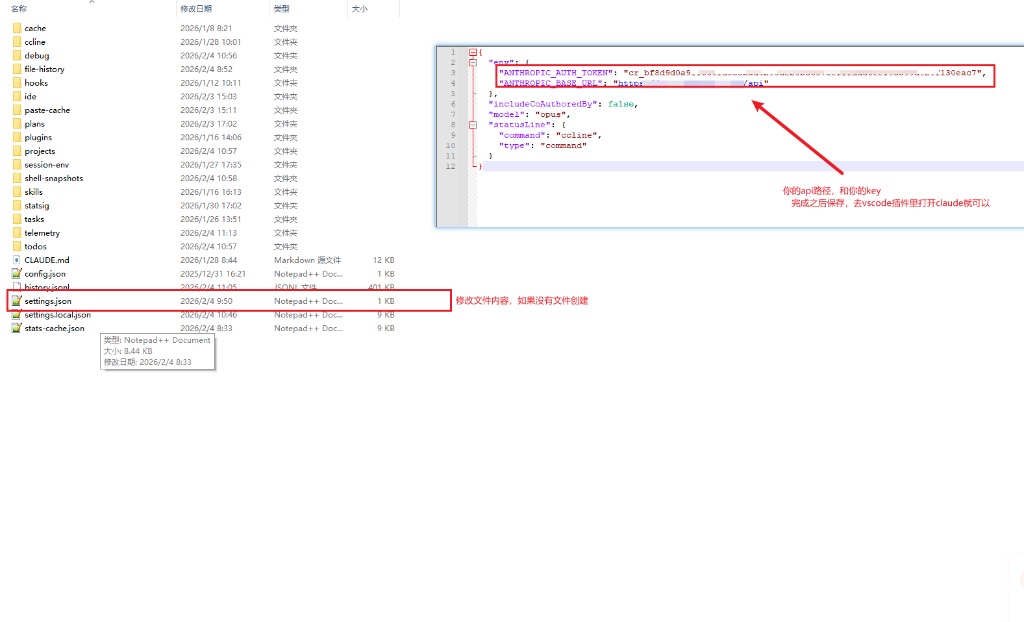
需要在 .claude 目录下创建 settings.json 文件。将 sk-XXXX你的key 替换为你的密钥

配置文件位置:

Windows: %USERPROFILE%\.claude\settings.json

macOS/Linux: ~/.claude/settings.json

文件内容:

{ "env": { "ANTHROPIC_AUTH_TOKEN": "sk-XXXX你的key", "ANTHROPIC_BASE_URL": "https://your-agent.cc/api" }, "includeCoAuthoredBy": false, "model": "opus" }
2
安装 Claude Code 官方插件

Anthropic 官方提供了 VSCode 插件,可以直接在编辑器中使用 Claude Code。

安装方式:

1. 打开 VSCode / Cursor

2. 按 Ctrl+Shift+X 打开扩展面板

3. 搜索 "Claude Code" 或 "Anthropic"

4. 点击安装

VSCode 插件安装

安装后,插件会自动读取 settings.json 中的配置,即可使用。

VSCode 插件配置
!
WSL 性能优化

WSL 中运行 Claude Code 最常见的卡顿问题来自:Windows PATH 继承、跨文件系统访问慢、Claude 内部调用 PowerShell 的 bug。以下配置可以显著提升流畅度。

1
WSL Ubuntu 端配置

禁用 Windows 路径互操作:

在 WSL 终端中执行(按 Ctrl+Alt+T 打开终端)

config="/etc/wsl.conf";content="[interop]\nappendWindowsPath=false";echo "=== 配置前 ===";if [ -f "$config" ];then cat "$config";else echo "(文件不存在)";fi;echo "";if [ ! -f "$config" ];then echo -e "$content"|sudo tee "$config">/dev/null;echo "=== 配置后 ===";cat "$config";echo -e "\n已创建";elif ! grep -q "appendWindowsPath.*=.*false" "$config";then echo -e "\n$content"|sudo tee -a "$config">/dev/null;echo "=== 配置后 ===";cat "$config";echo -e "\n已添加";else echo "=== 配置后 ===";cat "$config";echo -e "\n无需修改";fi

缓存 USERPROFILE 避免 PowerShell 调用:

shell_rc="$HOME/.$(basename $SHELL)rc";winuser=$(cmd.exe /c "echo %USERNAME%" 2>/dev/null|tr -d '\r');content="export USERPROFILE=\"/mnt/c/Users/$winuser\"";echo "=== 当前 Shell: $SHELL ===";echo "=== 配置文件: $shell_rc ===";echo "";echo "=== 配置前 ===";grep -n "USERPROFILE" "$shell_rc" 2>/dev/null||echo "(未找到)";echo "";if grep -q "export USERPROFILE=" "$shell_rc" 2>/dev/null;then echo "=== 配置后 ===";grep -n "USERPROFILE" "$shell_rc";echo -e "\n已存在";else echo "$content">>"$shell_rc";echo "=== 配置后 ===";grep -n "USERPROFILE" "$shell_rc";echo -e "\n已添加: $content\n请执行: source $shell_rc";fi
2
Windows Terminal 滚动优化

Claude Code 输出长内容时,Windows Terminal 默认的 9001 行历史记录容易溢出,导致滚动条跳回顶部。将 historySize 设为最大值 32767 可显著改善。

方法一:图形界面设置

1. 打开 Windows Terminal → 下拉箭头 → 设置

2. 左侧选择 配置文件 → 默认值

3. 找到 高级 → 历史记录大小,改为 32767

4. 点击 保存,重启 Windows Terminal

方法二:一键配置(推荐)

在 PowerShell 中执行以下命令自动配置 settings.json:

🖥️ 必须用 PowerShell 或 Windows Terminal!cmd 是上古遗物,用它必出问题!
$settingsPath = "$env:LOCALAPPDATA\Packages\Microsoft.WindowsTerminal_8wekyb3d8bbwe\LocalState\settings.json"; if (!(Test-Path $settingsPath)) { $settingsPath = "$env:LOCALAPPDATA\Packages\Microsoft.WindowsTerminalPreview_8wekyb3d8bbwe\LocalState\settings.json" }; Write-Host "=== 配置文件: $settingsPath ===" -ForegroundColor Yellow; if (Test-Path $settingsPath) { $json = Get-Content $settingsPath -Raw | ConvertFrom-Json; $current = $json.profiles.defaults.historySize; Write-Host "=== 配置前: historySize = $current ==="; $json.profiles.defaults | Add-Member -NotePropertyName "historySize" -NotePropertyValue 32767 -Force; $json | ConvertTo-Json -Depth 100 | Set-Content $settingsPath -Encoding UTF8; Write-Host "=== 配置后: historySize = 32767 ===" -ForegroundColor Green; Write-Host "`n请重启 Windows Terminal" } else { Write-Host "未找到 Windows Terminal 配置文件" -ForegroundColor Red }
!
重要提示

配置完成后需要执行 wsl --shutdown 重启 WSL 使配置生效。

wsl --shutdown
!
CC-Switch 配置工具

CC-Switch 是一个图形化配置管理工具,可以帮助你快速切换多个 Claude Code / Codex / Gemini 配置,无需手动修改环境变量。

提示:如果配置后环境变量仍不生效,请先卸载 CC-Switch,重新安装后再次配置。若问题依旧,请联系站主协助处理。

1
下载地址

GitHub 仓库:

GitHub 官方下载

国内加速下载:

Windows (.msi) macOS (.zip)
2
Windows 配置提示

下载安装后,右键点击 CC-Switch 图标 → 属性 → 兼容性 → 勾选「以管理员身份运行此程序」

Windows 配置
3
软件界面

支持管理多个配置,一键切换不同的 API 供应商:

CC-Switch 首页
4
添加配置

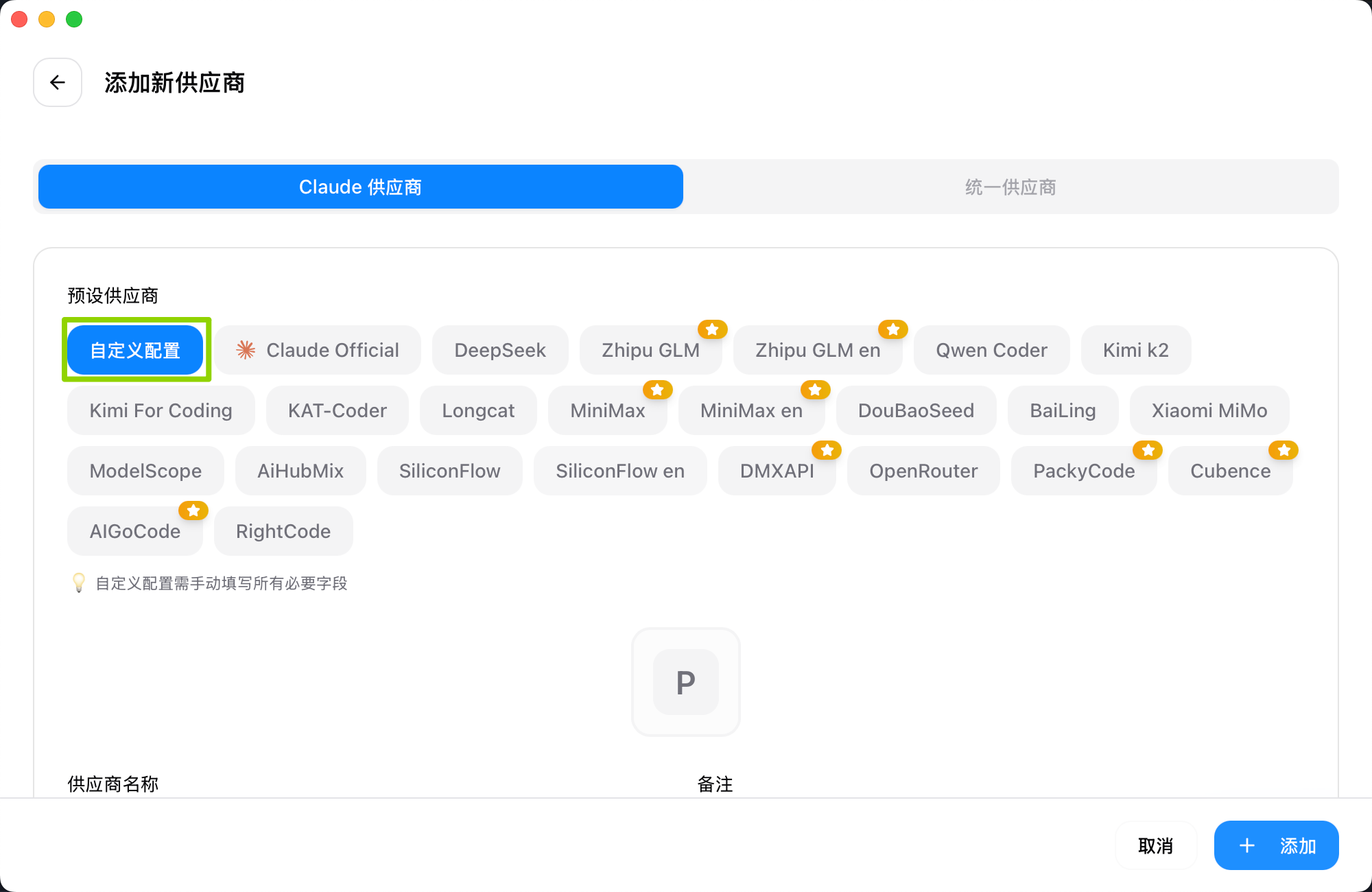
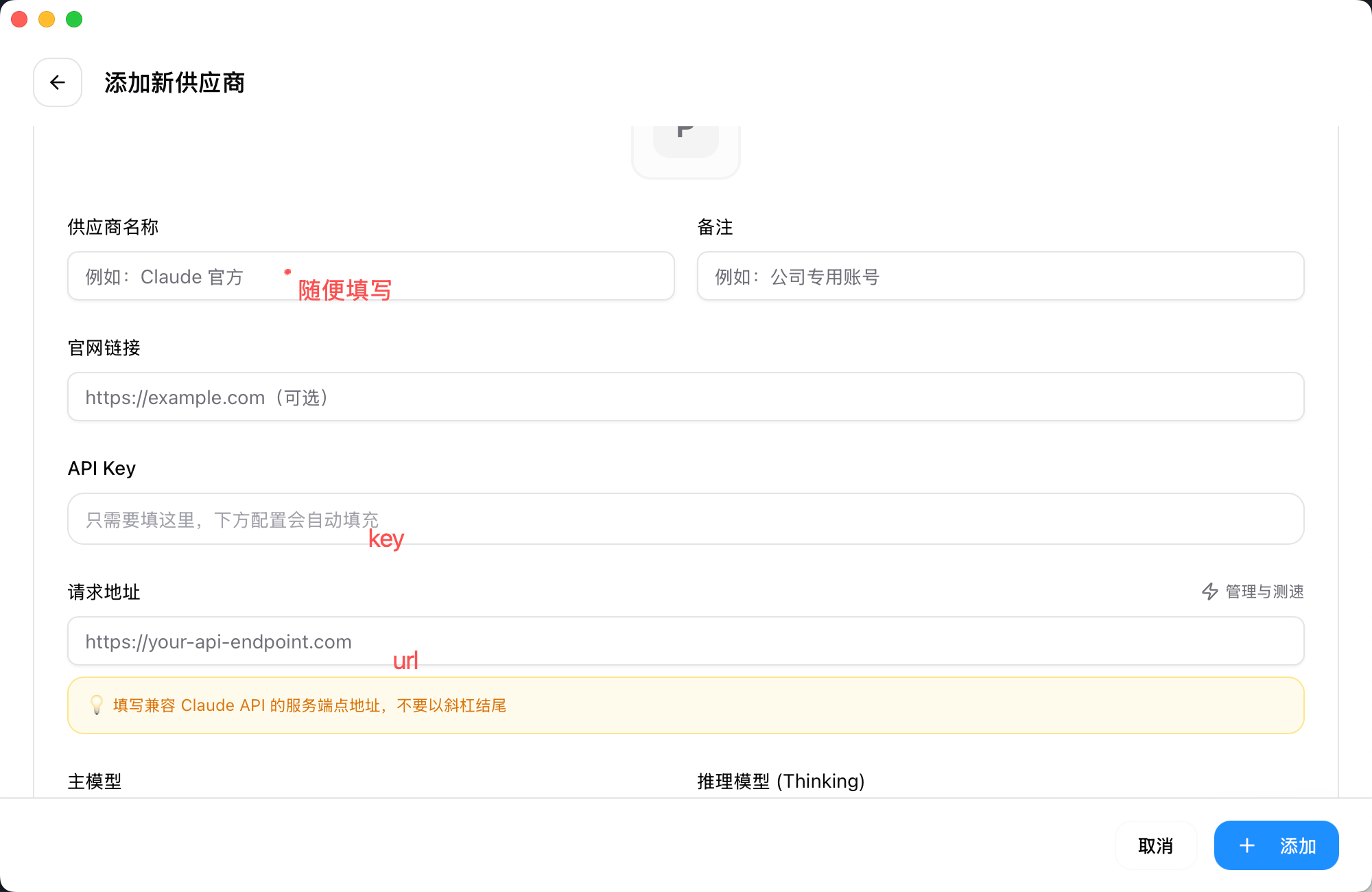
点击右上角 + 号添加新配置,填入供应商名称、API Key 和请求地址即可:

添加配置
添加配置
!
Claude Code 状态栏插件

状态栏插件可以在终端显示模型信息、Git 分支、Token 使用量、会话成本等实时指标。以下是几款流行的状态栏插件,选择适合你的使用。

!
选择插件
1
CCometixLine(推荐)

CCometixLine 是用 Rust 编写的高性能 Claude Code 状态栏工具,相比 Node.js 实现更轻量、启动更快。支持实时使用追踪、Git 集成、交互式 TUI 配置界面。

  • Rust 编写,性能更高、内存占用更低
  • 实时 Token 使用追踪和成本计算
  • Git 分支和状态集成
  • 交互式 TUI 配置界面

安装:

npm install -g @cometix/ccline # 或使用镜像源 npm install -g @cometix/ccline --registry https://registry.npmmirror.com

配置:

ccline --config

配置文件位置:~/.claude/ccline/config.toml

添加到 Claude Code(Linux/macOS):

{ "statusLine": { "type": "command", "command": "~/.claude/ccline/ccline", "padding": 0 } }

添加到 Claude Code(Windows):

{ "statusLine": { "type": "command", "command": "%USERPROFILE%\\.claude\\ccline\\ccline.exe", "padding": 0 } }
2
ccstatusline(久未更新)

较早的状态栏插件,功能基础但稳定。使用 Node.js 编写。

安装:

npm install -g ccstatusline # 或使用镜像源 npm install -g ccstatusline --registry https://registry.npmmirror.com

添加到 Claude Code:

{ "statusLine": { "type": "command", "command": "ccstatusline" } }
3
claude-powerline

类似 Powerline 风格的状态栏插件,界面美观。

安装:

npm install -g claude-powerline # 或使用镜像源 npm install -g claude-powerline --registry https://registry.npmmirror.com

添加到 Claude Code:

{ "statusLine": { "type": "command", "command": "claude-powerline" } }
4
cc-statusline

轻量级状态栏插件,简洁实用。

安装:

npm install -g cc-statusline # 或使用镜像源 npm install -g cc-statusline --registry https://registry.npmmirror.com

添加到 Claude Code:

{ "statusLine": { "type": "command", "command": "cc-statusline" } }
5
claude-code-statusline

社区维护的状态栏插件,功能完善。

安装:

npm install -g claude-code-statusline # 或使用镜像源 npm install -g claude-code-statusline --registry https://registry.npmmirror.com

添加到 Claude Code:

{ "statusLine": { "type": "command", "command": "claude-code-statusline" } }
!
opencode 简介

opencode 是一个开源的 AI 编程助手 CLI 工具,支持通过配置文件自定义 provider 连接中转服务。

注意:目前文档只是作为一个示例,opencode 非常不好用,你自己根据示例折腾,文档不一定正确。

官网 GitHub
1
配置文件位置

全局配置:~/.config/opencode/opencode.json

Windows: %USERPROFILE%\.config\opencode\opencode.json

项目配置:./opencode.json

项目配置优先级高于全局配置

2
安装依赖

在配置目录安装对应的 SDK 包:

# 进入配置目录 cd ~/.config/opencode # 安装 SDK npm install @ai-sdk/anthropic
3
配置示例

选择分组类型:

在配置文件中添加以下内容:将 your-claude_code-key 替换为你的密钥

{ "$schema": "https://opencode.ai/config.json", "provider": { "nexus-mixedcc": { "npm": "@ai-sdk/anthropic", "options": { "apiKey": "your-claude_code-key", "baseURL": "https://your-agent.cc/api" }, "models": { "claude-opus-4-6-20260205": { "name": "Claude Opus 4.6", "attachment": true } } } }, "model": "nexus-mixedcc/claude-opus-4-6-20260205" }

安装依赖:npm install @ai-sdk/anthropic

在配置文件中添加以下内容:将 your-gemini-key 替换为你的密钥

{ "$schema": "https://opencode.ai/config.json", "provider": { "nexus-gemini": { "npm": "@ai-sdk/google", "options": { "apiKey": "your-gemini-key", "baseURL": "https://your-agent.cc/gemini/v1beta" }, "models": { "gemini-2.5-pro": { "name": "Gemini 2.5 Pro", "attachment": true } } } }, "model": "nexus-gemini/gemini-2.5-pro" }

安装依赖:npm install @ai-sdk/google

在配置文件中添加以下内容:将 your-codex-key 替换为你的密钥

{ "$schema": "https://opencode.ai/config.json", "provider": { "nexus-codex": { "npm": "@ai-sdk/openai", "options": { "apiKey": "your-codex-key", "baseURL": "https://your-agent.cc/openai/v1" }, "models": { "gpt-5.3-codex": { "name": "GPT 5.3 Codex", "attachment": true } } } }, "model": "nexus-codex/gpt-5.3-codex" }

安装依赖:npm install @ai-sdk/openai

4
安装并启动

安装 opencode 并启动:

# 安装 opencode npm i -g opencode-ai@latest # 启动 opencode
!
everything-claude-code 简介

everything-claude-code 是来自 Anthropic 黑客松获奖者的配置集合,包含精心设计的 agents、skills、commands、rules、hooks 和 MCP 配置,可以显著提升 Claude Code 的使用体验。

GitHub
1
包含的组件
Agents planner、architect、code-reviewer 等 9 个专业代理
Skills 编码标准、后端/前端模式、TDD 方法论等
Commands /tdd、/plan、/e2e、/code-review 等 10 个命令
Rules 安全、编码风格、测试、git 工作流规则
Hooks PreToolUse、PostToolUse、Stop 事件触发器
MCP Configs GitHub、Supabase、Vercel 等服务配置
2
安装方法
方法一:插件安装(推荐)

使用 Claude Code 内置的插件系统一键安装:

/plugin marketplace add affaan-m/everything-claude-code /plugin install everything-claude-code@everything-claude-code
方法二:手动安装(Windows PowerShell)

手动克隆仓库并复制配置文件:

# 克隆仓库 git clone https://github.com/affaan-m/everything-claude-code.git $env:USERPROFILE\.claude\everything-claude-code # 创建目录 New-Item -ItemType Directory -Force -Path "$env:USERPROFILE\.claude\agents", "$env:USERPROFILE\.claude\commands", "$env:USERPROFILE\.claude\skills" # 复制文件 Copy-Item "$env:USERPROFILE\.claude\everything-claude-code\agents\*.md" "$env:USERPROFILE\.claude\agents\" Copy-Item "$env:USERPROFILE\.claude\everything-claude-code\commands\*.md" "$env:USERPROFILE\.claude\commands\" Copy-Item "$env:USERPROFILE\.claude\everything-claude-code\skills\*" "$env:USERPROFILE\.claude\skills\" -Recurse
方法二:手动安装(macOS/Linux)

手动克隆仓库并复制配置文件:

# 克隆仓库 git clone https://github.com/affaan-m/everything-claude-code.git ~/.claude/everything-claude-code # 创建目录 mkdir -p ~/.claude/agents ~/.claude/commands ~/.claude/skills # 复制文件 cp ~/.claude/everything-claude-code/agents/*.md ~/.claude/agents/ cp ~/.claude/everything-claude-code/commands/*.md ~/.claude/commands/ cp -r ~/.claude/everything-claude-code/skills/* ~/.claude/skills/
3
推荐配置(全栈/JavaScript 开发者)

以下是针对全栈和 JavaScript 开发者的推荐配置组合:

Agents:

planner.md 功能规划,拆解任务
architect.md 系统设计决策
code-reviewer.md 代码质量审查
build-error-resolver.md 构建错误修复
e2e-runner.md E2E 测试

Commands:

/plan 实现规划
/code-review 质量审查
/build-fix 修复构建错误
/e2e E2E 测试

Skills:

coding-standards 语言最佳实践
backend-patterns API、数据库模式
frontend-patterns React、Next.js 模式
5
更新方法

以后更新只需拉取最新代码,然后重新复制需要的文件:

# Windows PowerShell cd $env:USERPROFILE\.claude\everything-claude-code; git pull # macOS/Linux cd ~/.claude/everything-claude-code && git pull

然后重新复制需要的文件

!
注意事项
  • 每个项目启用的 MCP 不要超过 10 个,活跃工具不超过 80 个
  • 200k 上下文窗口可能因工具过多缩减至 70k
  • 配置中的 YOUR_*_HERE 占位符需要替换为实际 API 密钥
!
MCP 服务器配置教程

MCP (Model Context Protocol) 是 Anthropic 推出的开放协议,让 Claude Code 能够连接外部工具和数据源,大幅扩展 AI 的能力边界。

官方文档 官方服务器
1
什么是 MCP?

MCP 让 Claude Code 能够:

  • 访问最新的库和框架文档(如 Context7)
  • 操作 GitHub、Notion、Figma 等外部服务
  • 执行浏览器自动化、数据库查询等任务
  • 连接 Zapier 等自动化平台实现跨应用工作流
2
配置文件位置

MCP 配置存储在 JSON 文件中,支持全局和项目级别配置:

全局 (macOS/Linux) ~/.claude/mcp.json
全局 (Windows) %USERPROFILE%\.claude\mcp.json
项目级别 .claude/mcp.json
3
安装方式
方式一:命令行安装(推荐)

使用 Claude Code 内置命令管理 MCP 服务器:

# 本地运行(npx) claude mcp add <name> -- npx -y <package> # 远程连接(HTTP) claude mcp add --transport http <name> <url> # 查看已安装 claude mcp list # 移除服务器 claude mcp remove <name>
方式二:手动配置

直接编辑 ~/.claude/mcp.json 文件:

{ "mcpServers": { "server-name": { "command": "npx", "args": ["-y", "@package/name"] } } }
4
热门 MCP 服务器

以下是社区推荐的常用 MCP 服务器:

命令分两种:claude mcp add 是 Claude Code 内置命令,会自动注册到配置;npx @composio/mcp setup 是 Composio 的安装向导,也会自动配置。

Context7 - 获取最新的库和框架文档、API 信息、代码示例 需要 API Key

claude mcp add --scope user context7 -- npx -y @upstash/context7-mcp --api-key YOUR_API_KEY

GitHub - 访问 GitHub 仓库、Issue、PR,支持代码搜索和文件操作 需要 API Key

npx @composio/mcp@latest setup github --client claude

Playwright - 浏览器自动化和网页抓取,支持截图、表单填写、数据提取

claude mcp add --scope user playwright -- npx -y @executeautomation/mcp-playwright

Puppeteer - 无头浏览器控制、网页抓取、PDF 生成、表单自动化

claude mcp add --scope user puppeteer -- npx -y @modelcontextprotocol/server-puppeteer

Docker - 容器生命周期管理、镜像构建、Docker Compose 编排

claude mcp add --scope user docker -- npx -y @modelcontextprotocol/server-docker

Sequential Thinking - 链式思维推理、逐步问题解决、复杂任务分析

claude mcp add --scope user thinking -- npx -y @modelcontextprotocol/server-sequential-thinking

Notion - 访问和管理 Notion 工作区、搜索页面、创建笔记、更新数据库 需要 API Key

npx @composio/mcp@latest setup notion --client claude

Slack - 读取和发送消息、搜索频道和用户、文件共享、线程管理 需要 API Key

claude mcp add --scope user slack -- npx -y @modelcontextprotocol/server-slack

Linear - 创建和更新 Issue、项目查询、Sprint 规划、状态跟踪 需要 API Key

claude mcp add --scope user linear -- npx -y linear-mcp-server

Figma - 访问设计文件、导出资源、分析设计系统、组件分析 需要 API Key

npx @composio/mcp@latest setup figma --client claude

Supabase - PostgreSQL 数据库访问、身份验证、存储和文件操作 需要 API Key

claude mcp add --scope user supabase -- npx -y @supabase/mcp-server-supabase

PostgreSQL - SQL 查询执行、模式检查、连接池、只读模式

claude mcp add --scope user postgres -- npx -y @modelcontextprotocol/server-postgres

SQLite - 轻量级数据库操作、本地数据存储

claude mcp add --scope user sqlite -- npx -y @modelcontextprotocol/server-sqlite

Zapier - 连接 5000+ 应用、Zap 创建和管理、工作流自动化 需要 API Key

npx @composio/mcp@latest setup zapier --client claude

Filesystem - 本地文件读写、目录操作

claude mcp add --scope user filesystem -- npx -y @modelcontextprotocol/server-filesystem /path/to/dir
5
Context7 详细教程

Context7 是最受欢迎的 MCP 服务器之一,可以让 Claude Code 访问最新的库和框架文档,避免使用过时的 API。

官网 获取 API Key GitHub

安装方式一:远程连接(推荐,全局可用)

claude mcp add --transport http --scope user context7 https://mcp.context7.com/mcp --header "CONTEXT7_API_KEY: YOUR_API_KEY"

安装方式二:本地运行

claude mcp add --scope user context7 -- npx -y @upstash/context7-mcp --api-key YOUR_API_KEY

使用方法 - 在提示词中加入 use context7 即可让 Claude Code 查询最新文档:

# 示例 用 Vue 3 创建一个响应式表单组件 use context7
!
注意事项
  • 每个项目启用的 MCP 不要超过 10 个,活跃工具不超过 80 个
  • 200k 上下文窗口可能因工具过多缩减至 70k
  • 需要 API Key 的服务器请替换 YOUR_API_KEY 为实际密钥
  • 部分 MCP 服务器需要额外安装依赖,请参考各自的官方文档
!
CLAUDE.md 配置教程

CLAUDE.md 是 Claude Code 的指导文件,可以定义工作流程、编码规范、工具策略等,让 Claude Code 按照你的习惯工作。

官方文档
1
配置文件位置

CLAUDE.md 支持全局和项目级别配置,项目级配置优先级更高:

全局 (macOS/Linux) ~/.claude/CLAUDE.md
全局 (Windows) %USERPROFILE%\.claude\CLAUDE.md
项目级别 .claude/CLAUDE.md
2
完整示例

以下是一个完整的 CLAUDE.md 配置示例,包含版本标识、工作流程、编码规范等:

# CLAUDE.md - 工作指导 # 版本: ssx(260127.0) ## 版本标识规范 ═══════════════ 每次回复开头称呼: ssx(版本号) 1. ~/.claude/CLAUDE.md 版本标识: ssx(yymmdd.n) - 每次更新此文件时,如果 yymmdd 是当天则 n+1,否则重置为 yymmdd.0 - 每次回复开头使用此称呼,以便确认规则是否生效 2. ./CLAUDE.md 版本标识: <yymmdd.n> - 每次更新项目 CLAUDE.md 时,按同样规则更新版本号 - 在对话结尾显示此标识,以便确认项目规则版本 ## CRITICAL CONSTRAINTS - 违反=任务失败 ═══════════════════════════════════════ - 必须使用中文回复 - 必须先获取上下文 - 禁止生成恶意代码 - 必须存储重要知识 - 必须执行检查清单 - 必须遵循质量标准 ## MANDATORY WORKFLOWS ═════════════════════ 执行前检查清单: [ ] 中文 [ ] 上下文 [ ] 工具 [ ] 安全 [ ] 质量 标准工作流: 1. 分析需求 → 2. 获取上下文 → 3. 选择工具 → 4. 执行任务 → 5. 验证质量 → 6. 存储知识 研究-计划-实施模式: 研究阶段: 读取文件理解问题,禁止编码 计划阶段: 创建详细计划 实施阶段: 实施解决方案 验证阶段: 运行测试验证 提交阶段: 创建提交和文档 ## MANDATORY TOOL STRATEGY ═════════════════════════ 任务开始前必须执行: 1. memory 查询相关概念 2. code-search 查找代码片段 3. sequential-thinking 分析问题 4. 选择合适子代理 任务结束后必须执行: 1. memory 存储重要概念 2. code-search 存储代码片段 3. 知识总结归档 优先级调用策略: - Microsoft技术 → microsoft.docs.mcp - GitHub文档 → context7 → deepwiki - 网页搜索 → 内置搜索 → fetch → duckduckgo-search 文件写入规范: - 单次使用 Write 工具写入不要超过 5k token - 大文件必须分批写入,避免超出限制 ## CODING RESTRICTIONS ═══════════════════ 编码前强制要求: - 无明确编写命令禁止编码 - 无明确授权禁止修改文件 - 必须先完成sequential-thinking分析 ## QUALITY STANDARDS ═══════════════════ 工程原则:SOLID、DRY、关注点分离 代码质量:清晰命名、合理抽象、必要注释 性能意识:算法复杂度、内存使用、IO优化 测试思维:可测试设计、边界条件、错误处理 ## SUBAGENT SELECTION ════════════════════ 必须主动调用合适子代理: - Python项目 → python-pro - C#/.NET项目 → csharp-pro - JavaScript/TypeScript → javascript-pro/typescript-pro - Unity开发 → unity-developer - 前端开发 → frontend-developer - 后端架构 → backend-architect - 云架构 → cloud-architect/hybrid-cloud-architect - 数据库优化 → database-optimizer - 安全审计 → security-auditor - 代码审查 → code-reviewer - 测试自动化 → test-automator - 性能优化 → performance-engineer - DevOps部署 → deployment-engineer - 文档编写 → docs-architect - 错误调试 → debugger/error-detective ## ENFORCEMENT ══════════════ 强制触发器:会话开始→检查约束,工具调用前→检查流程,回复前→验证清单 自我改进:成功→存储,失败→更新规则,持续→优化策略 ## 项目特定配置 (PROJECT-SPECIFIC CONFIGS) ═══════════════════════════════════════ ## 通用项目原则 - 文件名都用小写,用 _ 连接 - 文字最小 14px - http_api 调用有封装不会 reject,检查 api 调用不用 try-catch - 需要安装卸载的依赖告诉我,我自己安装运行测试 - 定义方法用 const 不要用 function - 代码注释都用单行注释 - 保持代码简洁,函数能一行返回就一行返回 - 数据库只用最简单的数据类型,不要搞数据库关系,都用程序关联 - 第三方库统一放在 lib 文件导出(如 dayjs、decimal.js) - 项目内导入:`import { xxx } from "@/libs"` - 库导入放顶部,项目内导入放下面,中间空一行 ## Vue 项目通用 - 不要用 || 加默认值 - css 都用 tailwind css4 - 时间用 dayjs 格式化为 YYYY-MM-DD HH:mm:ss - 项目用 pnpm 管理,需要安装的依赖告诉我 - 注意现有代码风格,新代码尽量简单粗暴 - 代码不要加 emoji
!
使用说明

复制后粘贴到对应路径的 CLAUDE.md 文件中,根据你的需求修改内容即可。

  • 版本标识规范可以帮助你确认规则是否生效
  • CRITICAL CONSTRAINTS 定义了必须遵守的约束
  • MANDATORY WORKFLOWS 定义了工作流程
  • SUBAGENT SELECTION 定义了子代理选择策略
  • 项目特定配置可以根据你的项目需求自定义
!
OpenClaw 配置教程

OpenClaw(原 Clawdbot/Moltbot)是一个开源的个人 AI 助手系统,支持多种消息渠道(WhatsApp、Telegram、Discord 等)和多个 AI 模型提供商。通过配置自定义 provider 可以连接中转服务。

官方文档 GitHub
1
系统要求

Node.js >= 22,支持 Windows 原生或 WSL2

官方推荐使用 WSL2,但原生 Windows 也可以使用。

Node.js 安装教程

已安装 Node.js?运行 node --version 验证,有版本号可跳过此步骤

方法一:官网下载(推荐)

打开 https://nodejs.org/,下载 LTS 版本,双击安装。

方法二:nvm-windows(多版本管理)

下载 nvm-setup.exe 从 GitHub Releases

nvm install lts nvm use lts

方法三:包管理器

# WinGet winget install OpenJS.NodeJS.LTS # Chocolatey choco install nodejs

验证安装:

node --version npm --version
2
安装 OpenClaw

使用 npm 全局安装 OpenClaw:

# 全局安装 npm install -g openclaw@latest # 国内镜像加速安装 npm install -g openclaw@latest --registry=https://registry.npmmirror.com # 验证安装 openclaw --version
4
配置中转服务

编辑配置文件,添加自定义 provider 连接中转服务:

配置文件位置:C:\Users\用户名\.openclaw\openclaw.json

打开配置文件(PowerShell):

notepad $env:USERPROFILE\.openclaw\openclaw.json # 或使用 VS Code code $env:USERPROFILE\.openclaw\openclaw.json
1
系统要求

Node.js >= 22,支持 macOS

Node.js 安装教程

已安装 Node.js?运行 node --version 验证,有版本号可跳过此步骤

方法一:Homebrew(推荐)

brew install node

方法二:nvm(多版本管理)

curl -o- https://raw.githubusercontent.com/nvm-sh/nvm/v0.40.1/install.sh | bash source ~/.zshrc nvm install --lts
国内下载慢?点击查看加速安装方式
# 大陆加速安装 nvm export NVM_SOURCE=https://gitee.com/mirrors/nvm.git curl -o- https://gitee.com/mirrors/nvm/raw/master/install.sh | bash

验证安装:

node --version npm --version
2
安装 OpenClaw

使用 npm 全局安装 OpenClaw:

# 全局安装 npm install -g openclaw@latest # 国内镜像加速安装 npm install -g openclaw@latest --registry=https://registry.npmmirror.com # 验证安装 openclaw --version
4
配置中转服务

编辑配置文件,添加自定义 provider 连接中转服务:

配置文件位置:~/.openclaw/openclaw.json

打开配置文件(终端):

nano ~/.openclaw/openclaw.json # 或使用 VS Code code ~/.openclaw/openclaw.json
1
系统要求

Node.js >= 22,支持 Linux / WSL

Node.js 安装教程

已安装 Node.js?运行 node --version 验证,有版本号可跳过此步骤

方法一:nvm(推荐)

curl -o- https://raw.githubusercontent.com/nvm-sh/nvm/v0.40.1/install.sh | bash source ~/.bashrc nvm install --lts
国内下载慢?点击查看加速安装方式
# 大陆加速安装 nvm export NVM_SOURCE=https://gitee.com/mirrors/nvm.git curl -o- https://gitee.com/mirrors/nvm/raw/master/install.sh | bash

方法二:包管理器

# Ubuntu/Debian curl -fsSL https://deb.nodesource.com/setup_lts.x | sudo -E bash - sudo apt-get install -y nodejs

验证安装:

node --version npm --version
2
安装 OpenClaw

使用 npm 全局安装 OpenClaw:

# 全局安装 npm install -g openclaw@latest # 国内镜像加速安装 npm install -g openclaw@latest --registry=https://registry.npmmirror.com # 验证安装 openclaw --version
4
配置中转服务

编辑配置文件,添加自定义 provider 连接中转服务:

配置文件位置:~/.openclaw/openclaw.json

打开配置文件(终端):

nano ~/.openclaw/openclaw.json # 或使用 VS Code code ~/.openclaw/openclaw.json
3
运行初始化向导

运行初始化向导完成基本配置:

openclaw onboard --install-daemon

向导选项说明:

Security 安全确认 Yes
Onboarding mode Manual (手动配置)
What do you want to set up? Local gateway (this machine)
Model/auth provider Skip for now 或 Back
Gateway port 18789 (默认)
Gateway bind LAN (0.0.0.0)
Gateway auth Token
Tailscale exposure Off (除非需要远程访问)
Configure chat channels now? No (先跳过)
Set GOOGLE_PLACES_API_KEY? No
Configure skills now? No 或 Skip for now

向导完成后会自动安装 Gateway 后台服务。如果提示 "Model check: No auth configured",这是正常的,后面会手动配置中转服务。

4
配置文件位置
macOS / Linux ~/.openclaw/openclaw.json
Windows C:\Users\用户名\.openclaw\openclaw.json
⚠️ 重要:不同分组的 URL 不同!请先到「余额查询」页面查看你的分组接入地址,使用你自己的 URL 替换配置中的 baseUrl。
5
完整配置示例(Claude 分组)
{ "agents": { "defaults": { "workspace": "~/clawd", "model": { "primary": "nexus/claude-opus-4-6" }, "compaction": { "mode": "safeguard" }, "maxConcurrent": 4, "subagents": { "maxConcurrent": 8 } } }, "models": { "mode": "merge", "providers": { "nexus": { "baseUrl": "https://your-agent.cc/api", "apiKey": "sk-xxx你的密钥xxx", "api": "anthropic-messages", "models": [ { "id": "claude-sonnet-4-5-20250929", "name": "Claude Sonnet 4.5", "contextWindow": 180000, "maxTokens": 8192 }, { "id": "claude-opus-4-5-20251101", "name": "Claude Opus 4.5", "contextWindow": 180000, "maxTokens": 8192 }, { "id": "claude-opus-4-6", "name": "Claude Opus 4.6", "contextWindow": 180000, "maxTokens": 8192 } ] } } }, "messages": { "ackReactionScope": "group-mentions" }, "commands": { "native": "auto", "nativeSkills": "auto" }, "gateway": { "port": 18789, "mode": "local", "bind": "lan", "auth": { "mode": "token", "token": "undefined" }, "tailscale": { "mode": "off", "resetOnExit": false } }, "skills": { "install": { "nodeManager": "npm" } } }

将 sk-xxx你的密钥xxx 替换为你的密钥

6
验证配置

配置完成后,运行以下命令验证:

# 检查配置问题 openclaw doctor # 查看已配置的模型 openclaw models list

如果 models list 显示你配置的模型且 Auth 为 yes,说明配置成功!

7
启动使用

启动 Gateway 服务并开始使用:

# 启动 Gateway 服务(后台运行) openclaw gateway install openclaw gateway start # 或前台运行(可以看到日志,调试用) openclaw gateway --verbose # 启动 TUI 交互界面 openclaw tui # 命令行对话 openclaw agent --agent main --message "Hello"
!
常用命令
openclaw gateway 前台启动 Gateway 服务
openclaw gateway --verbose 前台启动并显示详细日志
openclaw gateway install 安装 Gateway 后台服务
openclaw gateway start 启动后台服务
openclaw gateway stop 停止后台服务
openclaw tui 启动 TUI 交互界面
openclaw models list 查看已配置的模型
openclaw doctor 检查配置问题
openclaw doctor --fix 自动修复配置问题
openclaw plugins enable telegram 启用 Telegram 插件
!
常见配置问题

baseUrl 格式错误(最常见)

  • 正确 "baseUrl": "https://xxx.xxx.xxx"
  • 错误 "baseUrl": "https://xxx.xxx.xxx/" (末尾多了斜杠)
  • 错误 "baseUrl": "https://xxx.xxx.xxx/api" (多了 /api)
  • 错误 "baseUrl": "https://xxx.xxx.xxx/v1" (路径错误)

gateway.mode 未设置

必须设置 gateway.mode,否则会报错 "Gateway start blocked"

模型格式错误

  • 正确 "primary": "nexus/claude-opus-4-6"
  • 错误 "primary": "claude-opus-4-6"
!
故障排查
# 检查配置问题 openclaw doctor # 自动修复 openclaw doctor --fix # 查看模型状态 openclaw models status # 查看日志 openclaw logs --follow
No API key found 检查 apiKey 配置是否正确
Gateway start blocked 添加 "mode": "local" 到 gateway 配置
Connection refused 检查 baseUrl 和网络连接
401 Unauthorized 检查 apiKey 是否正确
404 Not Found 检查 baseUrl 路径是否正确
配置 Telegram

OpenClaw 需要配置一个对话界面来使用,目前暂不支持微信。以下以 Telegram 为例:

1. 获取 Telegram Bot Token

  • 在 Telegram 中搜索 @BotFather
  • 发送 /newbot
  • 按提示设置 bot 名称
  • 获得 Bot Token(格式:123456789:ABCdefGHIjklMNOpqrsTUVwxyz)

2. 启用 Telegram 插件

openclaw plugins enable telegram

3. 配置 Bot Token

openclaw config set channels.telegram.botToken "YOUR_BOT_TOKEN"

4. 启动 Gateway

openclaw gateway # 如果报错,先停止再启动 openclaw gateway stop openclaw gateway

5. 配对验证

  • 在 Telegram 中找到你的 bot,发送任意消息
  • Bot 会返回一个验证码
  • 在终端执行:
openclaw pairing approve telegram YOUR_CODE

完成配对后即可在 Telegram 中与 AI 对话!

!
更多信息

更多配置选项请参考 OpenClaw 官方文档。如遇问题可运行 openclaw doctor --fix 自动修复。

官方文档 GitHub
!
常见问题

安装和使用过程中常见问题的解决方案。

安装时提示 "permission denied"

以管理员身份运行 PowerShell,或配置 npm 使用用户目录:

npm config set prefix %APPDATA%\npm
PowerShell 执行策略错误

运行以下命令解除限制:

Set-ExecutionPolicy -ExecutionPolicy RemoteSigned -Scope CurrentUser
环境变量设置后不生效

重新打开 PowerShell 或注销重新登录。

Git 版本过旧导致中文路径报错

Git 2.24.0 及更早版本(2019年)的 cygpath.exe 无法正确处理 UTF-8/Unicode 字符,会导致 Claude Code 在中文目录下报错。建议升级到 Git 2.40+ 版本。

方案一:升级 Git(推荐)

winget upgrade Git.Git

方案二:使用 Windows 短路径绕过中文

在 PowerShell 中获取短路径,然后用短路径进入目录启动 Claude Code:

cmd /c 'for %A in ("F:\项目\my-app") do @echo %~sA'

方案三:创建英文符号链接

以管理员身份运行终端,创建英文路径指向中文路径:

cmd /c mklink /D "F:\projects\my-app" "F:\项目\my-app"